본문으로 건너뛰기
앱 출시

코어컨택트 앱 출시

공부 계획, 필기, 성적·활동 기록, 담당 컨설턴트와의 대화를 앱 하나에서 해요. 코어컨택트 회원 계정으로 로그인하고, 휴대폰과 태블릿 모두 지원해요.

한눈에 보기

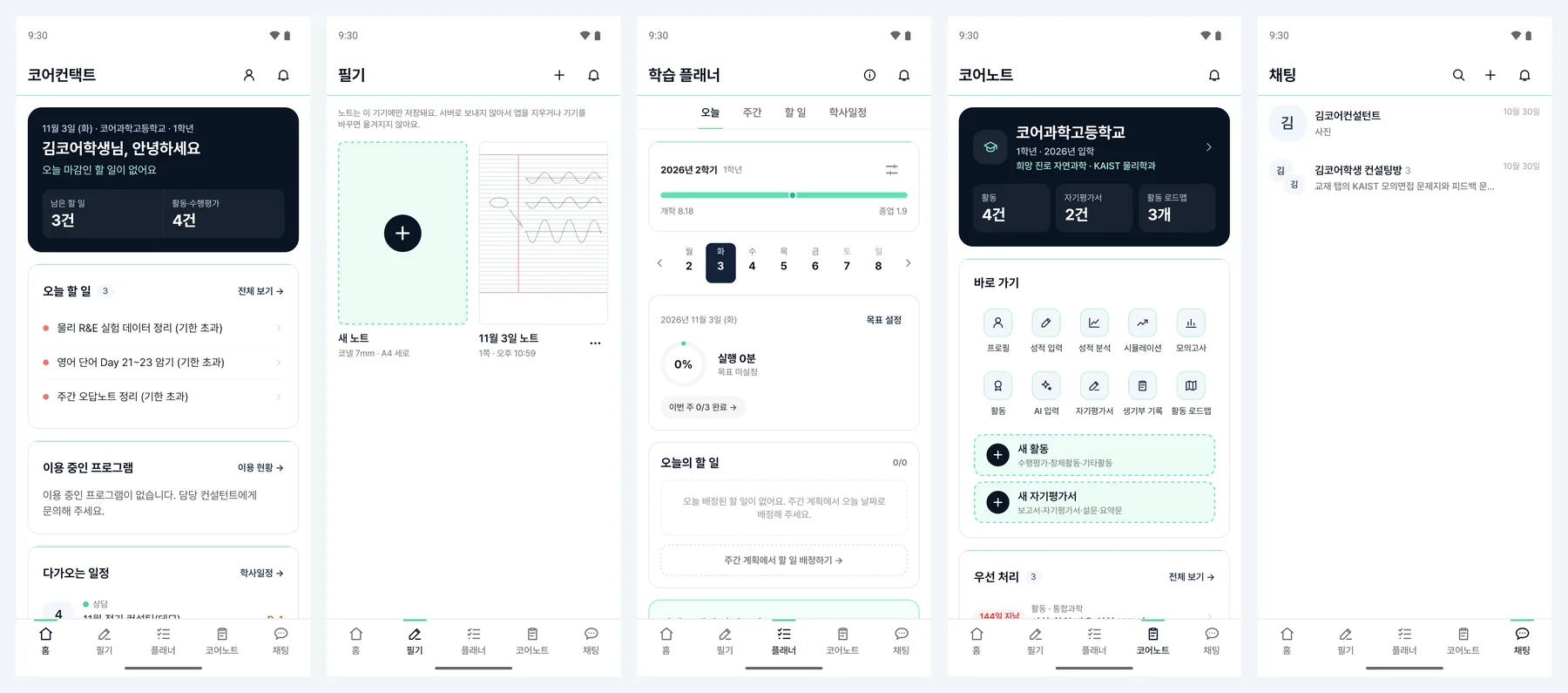
탭 다섯 개로 나뉜 학생 화면

아래 탭으로 화면을 옮겨 다녀요.

휴대폰 화면 다섯 개. 홈, 필기, 플래너, 코어노트, 채팅 탭
01

홈

오늘 할 일과 다가오는 일정, 전자교재

02

필기

속지를 골라 손글씨 노트 만들기

03

플래너

학기·주간·오늘 계획과 공부 시간 기록

04

코어노트

성적, 활동, 자기평가서, 생기부 관리

05

채팅

컨설턴트·학부모님과 대화

사용설명서

코어노트 앱 사용법

학생 화면을 탭 순서대로 설명해요. 화면은 앱 1.0.0 기준이고, 예시 계정으로 찍었어요.

01

시작하기

코어컨택트 회원 계정으로 로그인하면 바로 쓸 수 있어요. 휴대폰과 태블릿 모두 지원하고, 화면 크기에 맞춰 메뉴 위치가 달라져요.

설치와 로그인

  1. 1App Store·Google Play에서 ‘코어컨택트’를 검색해 설치하세요.
  2. 2앱을 열고 아이디 또는 이메일과 비밀번호를 넣어요.
  3. 3로그인을 누르면 홈 화면이 열려요.

앱에서는 새로 가입할 수 없어요. 계정이 없다면 담당 컨설턴트에게 문의해 주세요. 비밀번호가 기억나지 않으면 로그인 화면의 ‘비밀번호를 잊으셨나요?’를 눌러 웹에서 다시 정할 수 있어요.

화면 구성

휴대폰에서는 화면 아래에 탭 다섯 개가 있어요. 알림은 화면 위쪽 오른쪽의 종 모양, 내 정보는 홈 위쪽의 사람 모양을 누르면 열려요.

태블릿에서는 탭이 왼쪽 세로 메뉴로 바뀌고, 메뉴 아래쪽에 알림과 내 정보가 있어요. 화면이 넓어서 목록과 내용을 나란히 보여 주는 화면이 많아요.
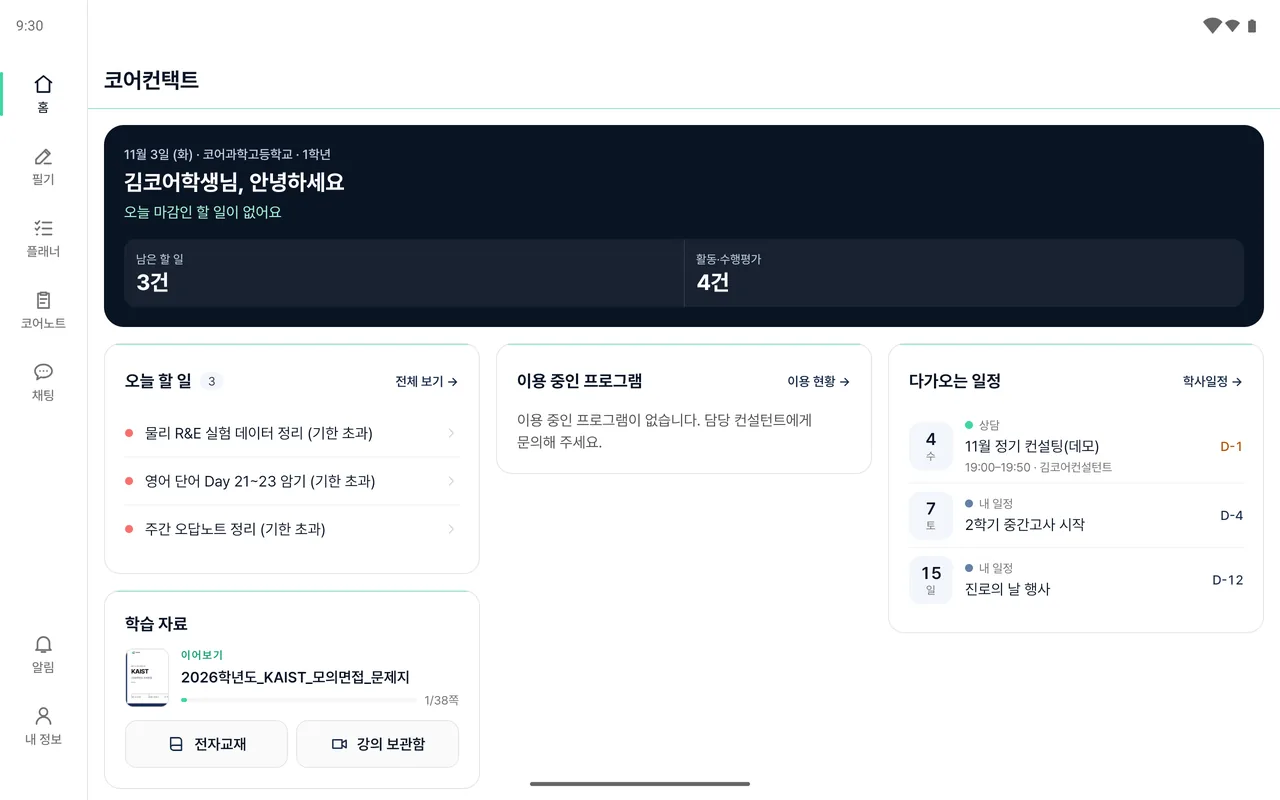
태블릿 가로 홈 화면. 왼쪽 세로 메뉴와 오늘 할 일, 이용 중인 프로그램, 다가오는 일정 카드가 나란히 있음
태블릿 홈. 왼쪽 세로 메뉴 아래에 알림과 내 정보가 있어요.

계정마다 보이는 탭

이 설명서는 학생 화면을 기준으로 해요. 학부모님과 컨설턴트 계정은 탭 구성이 달라요.

계정탭
학생홈 · 필기 · 플래너 · 코어노트 · 채팅
학부모홈 · 자녀 · 문의 · 채팅 · 필기
컨설턴트홈 · 학생 · 수행 · 상담 · 채팅 · 필기
02 · 1번째 탭

홈

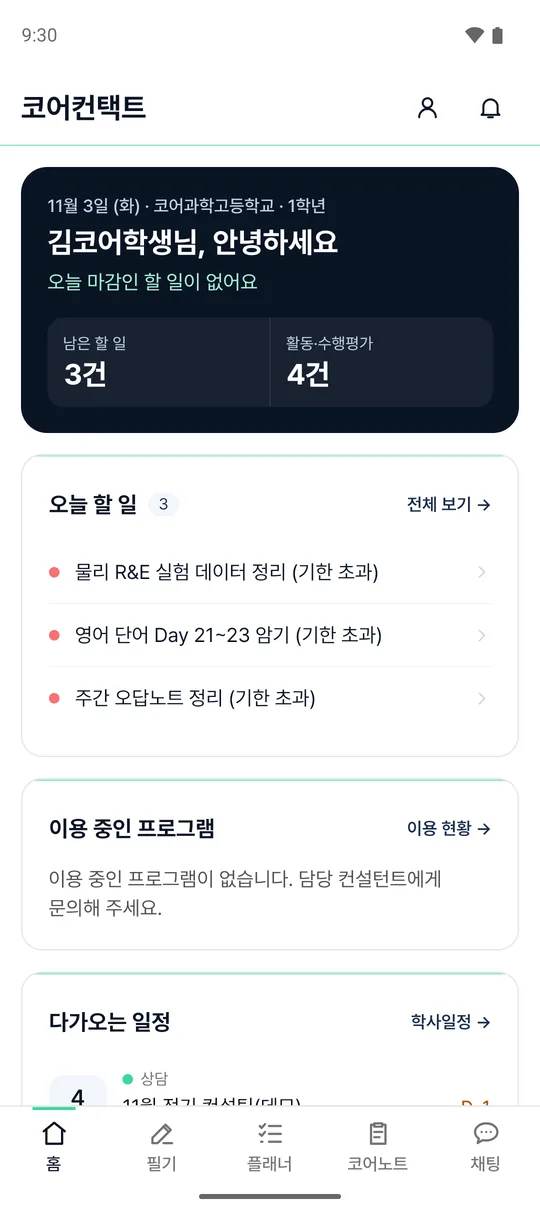
앱을 열면 가장 먼저 보이는 화면이에요. 오늘 할 일과 다가오는 일정을 한눈에 보고, 카드를 눌러 필요한 화면으로 가요.

오늘 요약
날짜·학교·학년과 오늘 마감인 할 일을 얼마나 끝냈는지 보여 줘요. 남은 할 일을 누르면 플래너의 할 일로, 활동·수행평가를 누르면 활동 목록으로 가요.
오늘 할 일
오늘 할 일을 모아 보여 줘요. 전체 보기를 누르면 플래너에서 전부 볼 수 있어요.
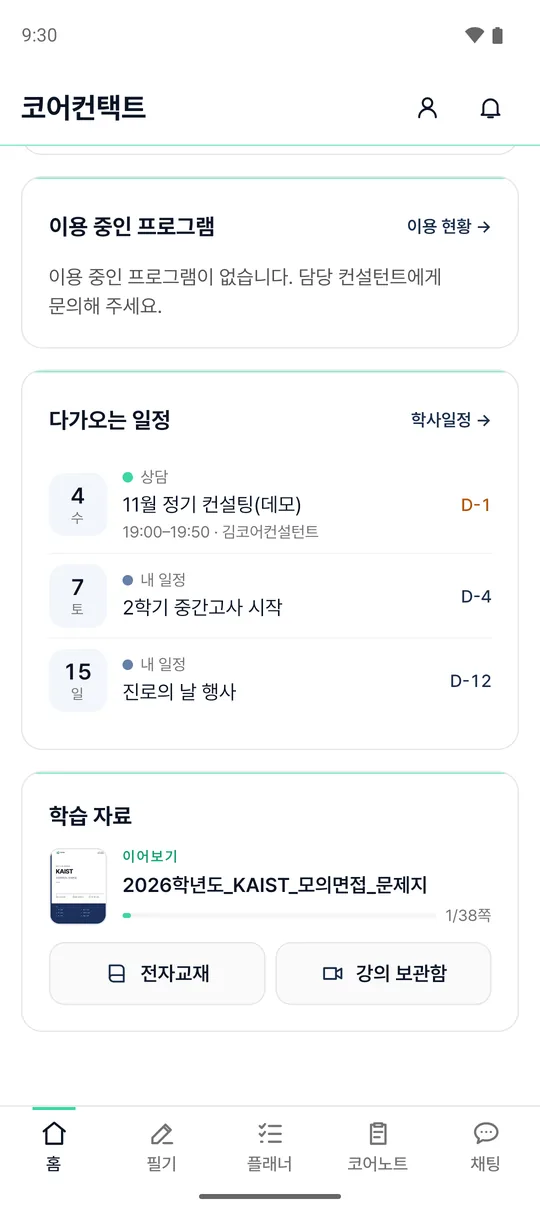
이용 중인 프로그램
지금 이용하는 컨설팅 프로그램과 남은 상담 횟수, 이용 기간이 나와요. 카드를 누르면 그 프로그램 화면이 열려요.
다가오는 일정
수행평가, 시험, 학사일정, 내 일정, 상담 예약을 날짜순으로 D-day와 함께 보여 줘요.
학습 자료
최근에 본 교재를 이어 보거나 전자교재와 강의 보관함을 열어요.
홈 위쪽. 김코어학생님 안녕하세요, 남은 할 일 3건, 활동·수행평가 4건, 오늘 할 일 목록
오늘 요약과 오늘 할 일
홈 아래쪽. 다가오는 일정에 11월 정기 컨설팅 D-1, 중간고사 D-4, 학습 자료에 KAIST 모의면접 문제지 이어보기
다가오는 일정과 학습 자료
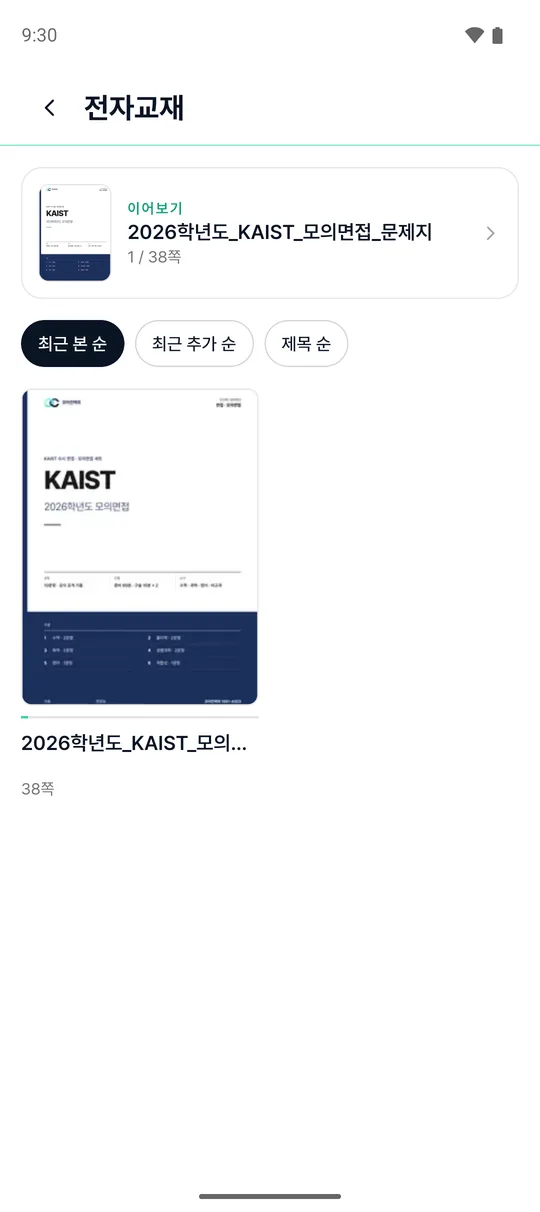
전자교재 목록. 이어보기 카드와 최근 본 순, 최근 추가 순, 제목 순 정렬 버튼
전자교재 목록. 맨 위에서 이어 봐요.

전자교재 보기

  1. 1홈 학습 자료 카드에서 전자교재를 눌러요.
  2. 2교재를 골라요. 목록은 최근 본 순, 최근 추가 순, 제목 순으로 정렬할 수 있어요.
  3. 3처음 한 번은 자료 보호 안내가 나와요. 내용을 읽고 ‘위 내용을 확인했어요’를 체크하면 교재가 열려요.
  4. 4위쪽 필기를 켜면 교재 위에 필기할 수 있어요. 교재에 쓴 필기는 계정에 저장돼서 다른 기기에서도 이어져요.
03 · 2번째 탭

필기

교재와 따로 나만의 노트를 만들어 손글씨로 정리해요. 수업 필기, 오답 정리, 개념 그림처럼 자유롭게 써요.

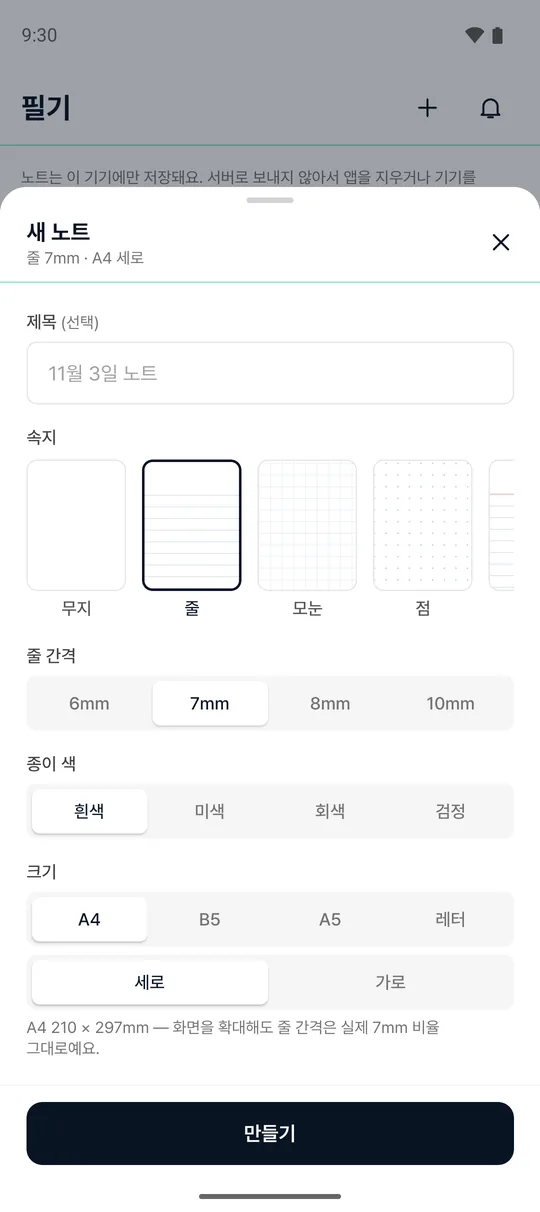
새 노트 만들기

  1. 1필기 탭에서 새 노트 카드나 위쪽 +를 눌러요.
  2. 2제목을 넣어요. 비워 두면 ‘11월 3일 노트’처럼 날짜가 제목이 돼요.
  3. 3속지(무지·줄·모눈·점·코넬), 줄 간격(6 · 7 · 8 · 10mm), 종이 색(흰색·미색·회색·검정), 크기(A4·B5·A5·레터), 방향(세로·가로)을 골라요.
  4. 4만들기를 누르면 빈 쪽이 열려요.

노트는 실제 종이 크기 그대로 만들어져요. A4라면 210 × 297mm이고, 화면을 확대해도 줄 간격은 실제 mm 비율을 그대로 지켜요.

새 노트 설정 창. 제목, 속지 무지·줄·모눈·점·코넬, 줄 간격 6~10mm, 종이 색, 크기 A4·B5·A5·레터, 세로·가로
새 노트 설정
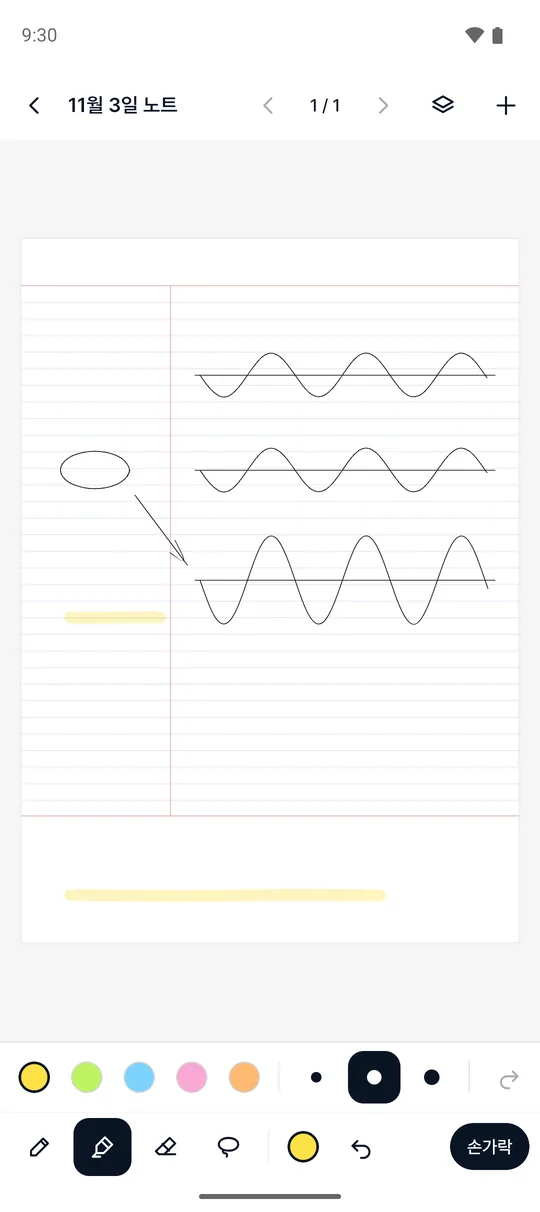
코넬 속지 노트에 파동 그림 세 개와 형광펜 밑줄. 아래쪽에 형광펜 색 다섯 개와 굵기 세 단계
코넬 속지에 쓴 노트. 형광펜을 고르면 색과 굵기가 나와요.
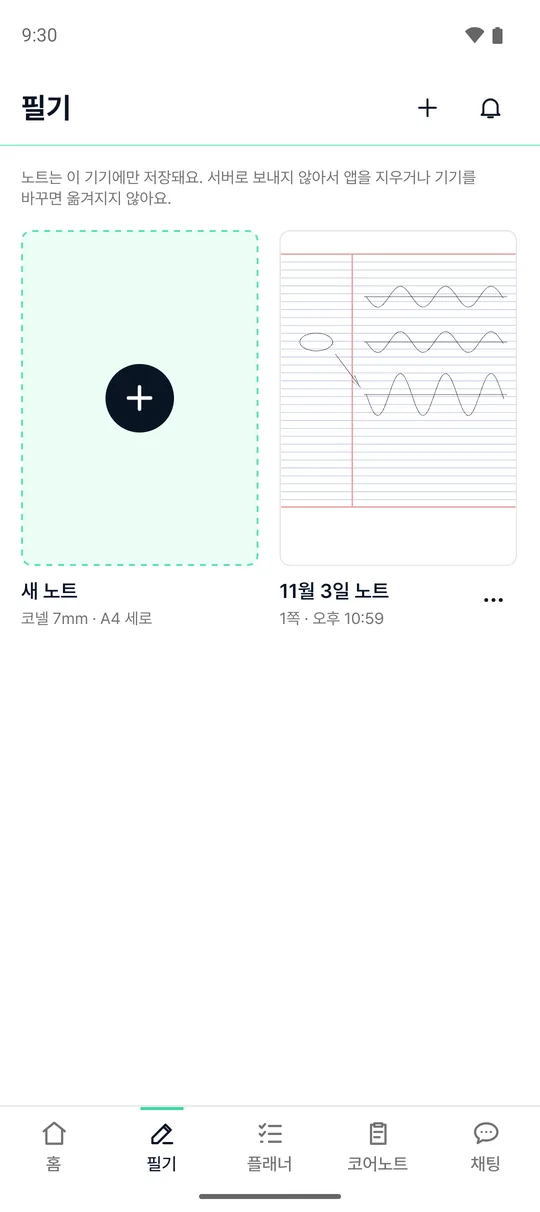
필기 탭 노트 목록. 새 노트 카드와 첫 쪽이 표지로 보이는 11월 3일 노트
노트 목록. 첫 쪽이 표지로 보여요.

필기 도구

펜
볼펜, 만년필, 붓펜 중에서 골라 써요.
형광펜
글씨 아래로 비치게 칠해요. ‘직선으로 긋기’를 켜면 시작점과 끝점을 곧은 선으로 이어요.
지우개
기본은 획 단위로 지워요. 설정에서 부분 지우기나 형광펜만 지우기로 바꿀 수 있어요.
올가미 선택
쓴 부분을 둘러서 고른 뒤 옮기거나, 크기·색을 바꾸거나, 복제·삭제해요.
색과 굵기
자주 쓰는 색 다섯 개와 굵기 세 단계가 도구 옆에 있어요. 도구를 한 번 더 누르면 30가지 색과 직접 입력, 세밀한 굵기를 정할 수 있어요.
실행 취소
버튼 말고도 두 손가락으로 톡 치면 실행 취소, 세 손가락으로 톡 치면 다시 실행이에요.
도형으로
‘그리고 멈추면 도형으로’를 켜면 선이나 원을 그리고 잠깐 멈췄을 때 반듯한 도형으로 바꿔 줘요.
쪽 관리
위쪽에서 쪽을 넘기고, 쪽 목록을 열고, 속지 바꾸기(이 쪽만 또는 모든 쪽)와 다음에 쪽 추가를 해요.

펜과 손가락

애플 펜슬이나 S펜 같은 스타일러스는 언제든 바로 써져요. 손가락으로 쓰려면 손가락을 켜세요. 끄면 손가락으로는 화면을 움직이거나 확대해요. 처음에는 휴대폰은 켜져 있고 태블릿은 꺼져 있어요. 펜으로 쓰는 동안 화면에 닿는 손바닥은 무시해요.

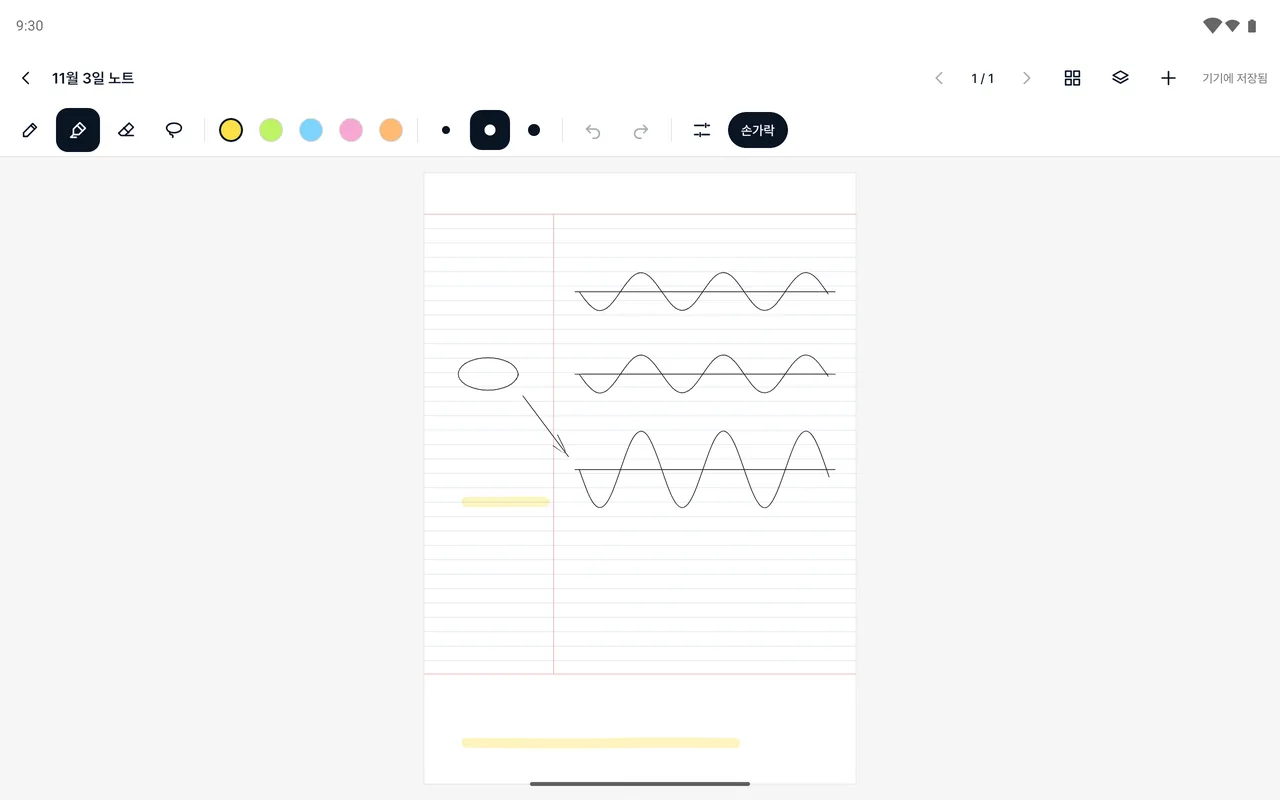
태블릿 노트 편집 화면. 위쪽 도구 막대에 펜, 형광펜, 지우개, 올가미, 색, 굵기, 실행 취소, 손가락 버튼
태블릿에서는 도구 막대가 위쪽에 있어요.
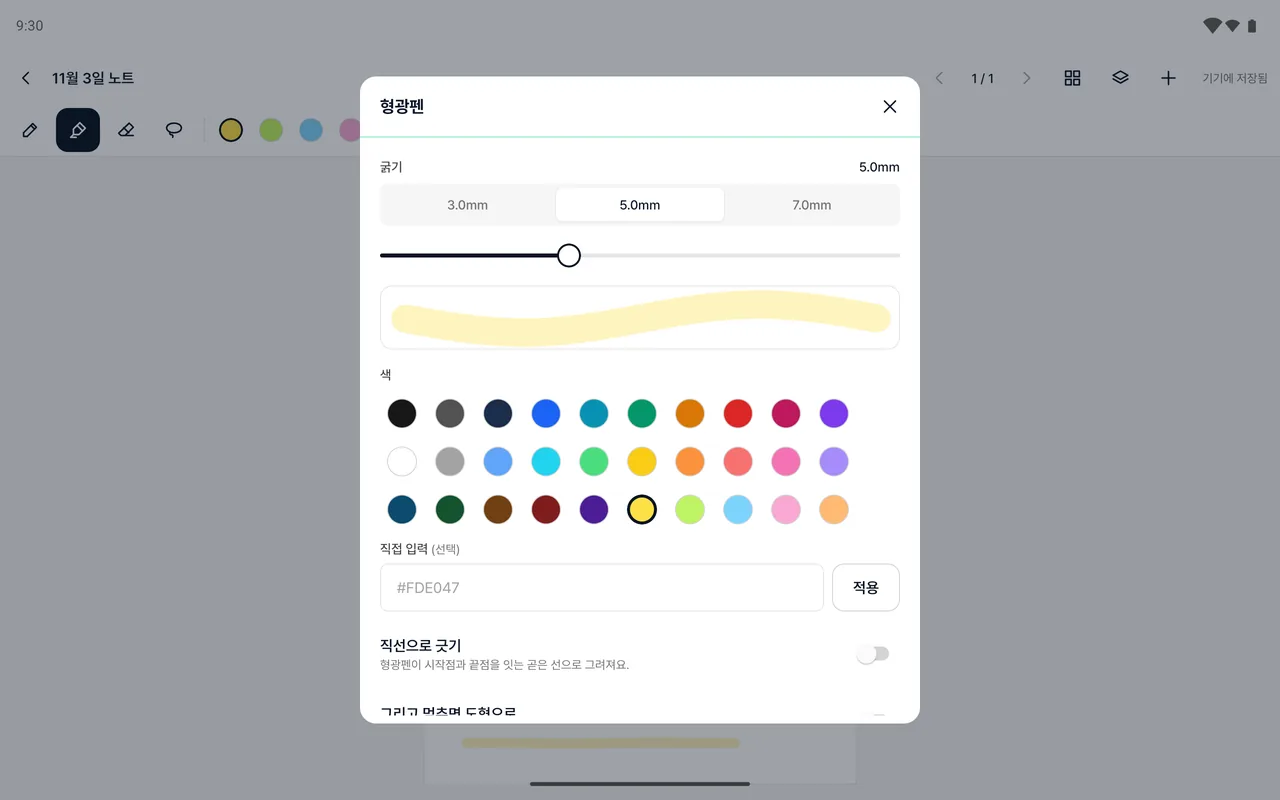
형광펜 설정 창. 굵기 3.0·5.0·7.0mm와 슬라이더, 색 30가지, 직접 입력, 직선으로 긋기
형광펜 설정. 굵기를 mm 단위로 정하고 색을 골라요.
04 · 3번째 탭

플래너

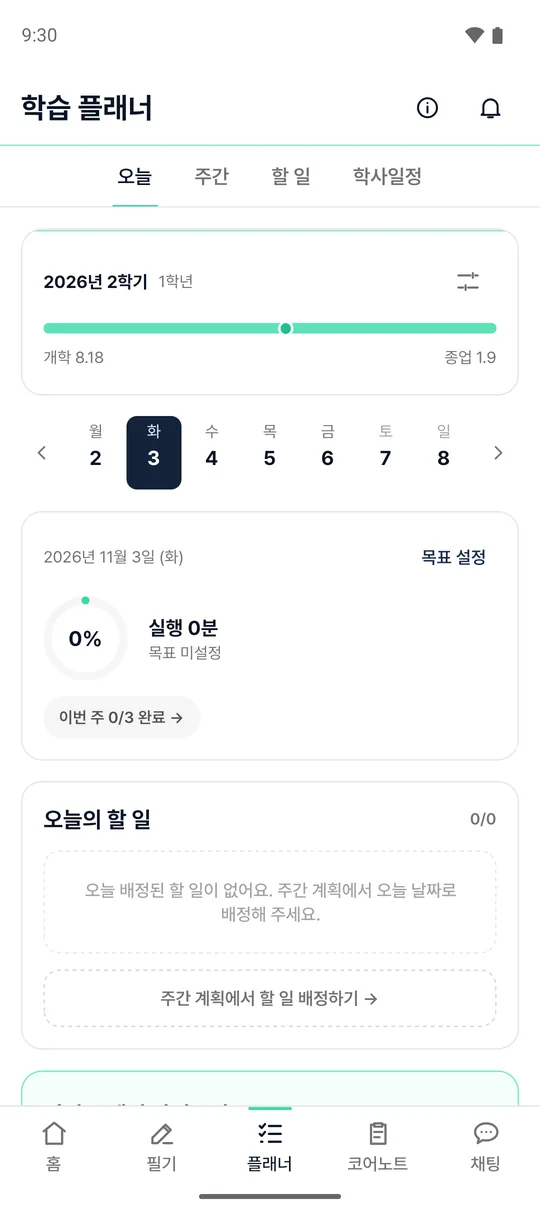
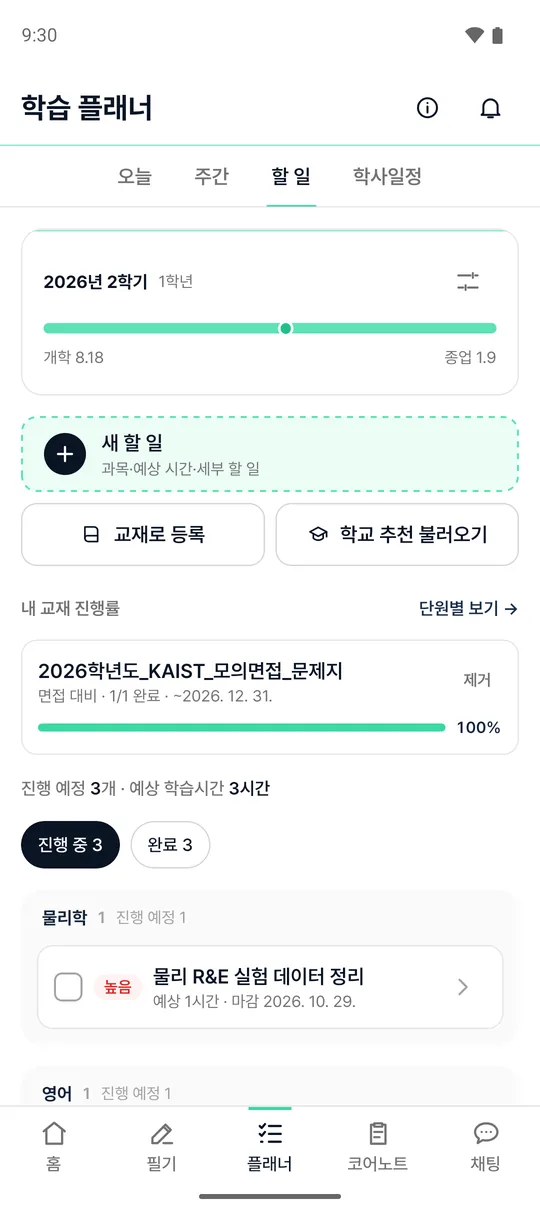
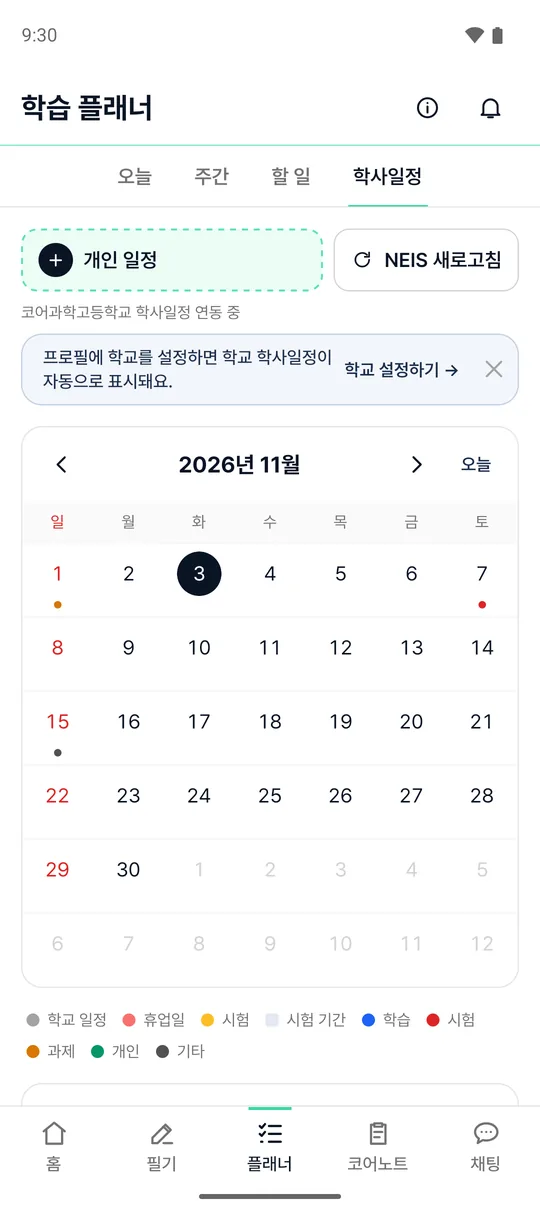
학기 전체 흐름 안에서 이번 주와 오늘 할 공부를 정하고, 실제로 공부한 시간을 기록해요. 위쪽에서 오늘·주간·할 일·학사일정을 오가요.

처음 한 번, 학기 설정

위쪽 학기 카드의 설정 버튼을 눌러 연도·학기·학년, 개학일과 종업일, 중간·기말고사 기간을 넣어요. ‘나이스에서 불러오기’로 학교 일정을 가져올 수도 있어요. 학기 막대는 오늘이 학기 중 어디쯤인지 보여 줘요.

오늘
목표 설정으로 오늘 공부할 시간을 정해요. 오늘의 할 일을 체크하면 걸린 시간을 고르는 창이 떠서 바로 기록돼요. 학습 메모는 남기고 싶을 때만 쓰면 돼요. 밀린 할 일은 ‘오늘로’를 눌러 오늘로 옮겨요.
주간
이번 주 과제를 요일에 나눠 놓아요. ‘할 일 가져오기’로 할 일을 이번 주 과제로 담고, 미배정에 있는 과제를 눌러 요일을 정하거나 다른 주로 옮겨요. 지난주에 체크하지 못한 과제는 이번 주 미배정으로 저절로 넘어와요.
할 일
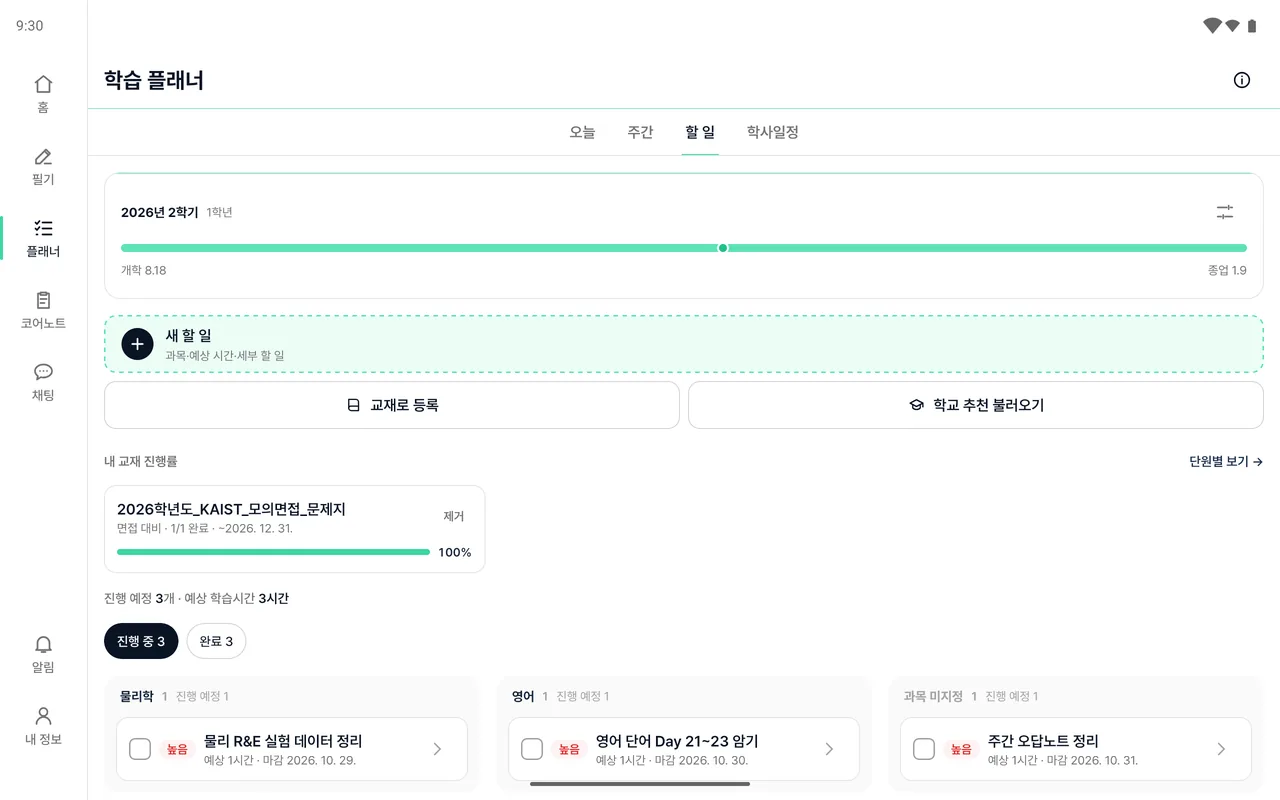
새 할 일에서 과목, 우선순위, 마감일이나 매주 반복, 세부 할 일과 예상 시간을 넣어요. ‘교재로 등록’은 교재 목차를 그대로 할 일로 만들고, ‘학교 추천 불러오기’는 담당 컨설턴트가 우리 학교·학년에 맞춰 등록한 할 일을 가져와요.
학사일정
월 달력에 학교 일정, 휴업일, 시험이 표시돼요. 개인 일정으로 내 일정을 더하고, NEIS 새로고침으로 학교 일정을 다시 받아요.
플래너 오늘 탭. 2026년 2학기 진행 막대, 11월 2일부터 8일까지 요일, 실행 0분 목표 미설정, 오늘의 할 일
오늘. 학기 막대와 이번 주 날짜
플래너 할 일 탭. 새 할 일, 교재로 등록, 학교 추천 불러오기, 내 교재 진행률 100%, 진행 중 3 완료 3
할 일. 교재 진행률도 함께 봐요.
플래너 학사일정 탭. 개인 일정, NEIS 새로고침, 2026년 11월 달력과 일정 종류 범례
학사일정. 달력과 개인 일정
태블릿 플래너 할 일 탭. 물리학, 영어, 과목 미지정 할 일이 세 칸으로 나란히
태블릿에서는 과목별 할 일이 나란히 보여요.
05 · 4번째 탭

코어노트

성적, 활동, 자기평가서, 생기부 기록을 학기별로 모아 관리하는 곳이에요. 담당 컨설턴트도 같은 내용을 보고 피드백해요.

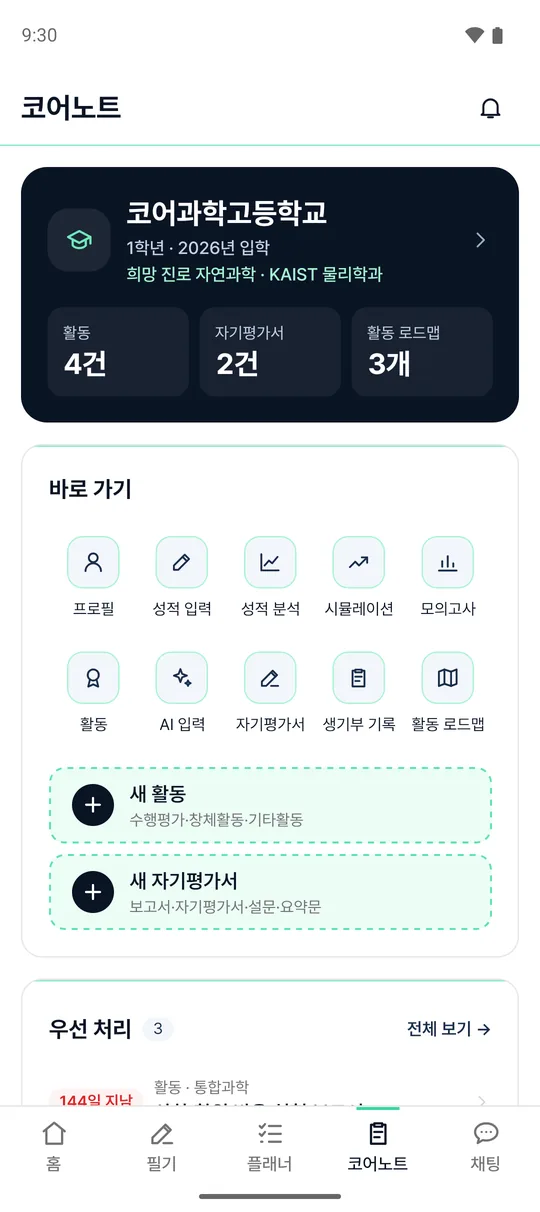
맨 위 카드에는 학교와 학년, 희망 진로, 활동·자기평가서·활동 로드맵 수가 나와요. 아래 우선 처리에는 마감이 지났거나 7일 안에 다가온 일이 먼저 올라와요.

바로 가기

바로 가기하는 일
프로필학교, 학년, 수강 과목, 희망 진로를 설정해요.
성적 입력학기별 과목 성적을 넣어요.
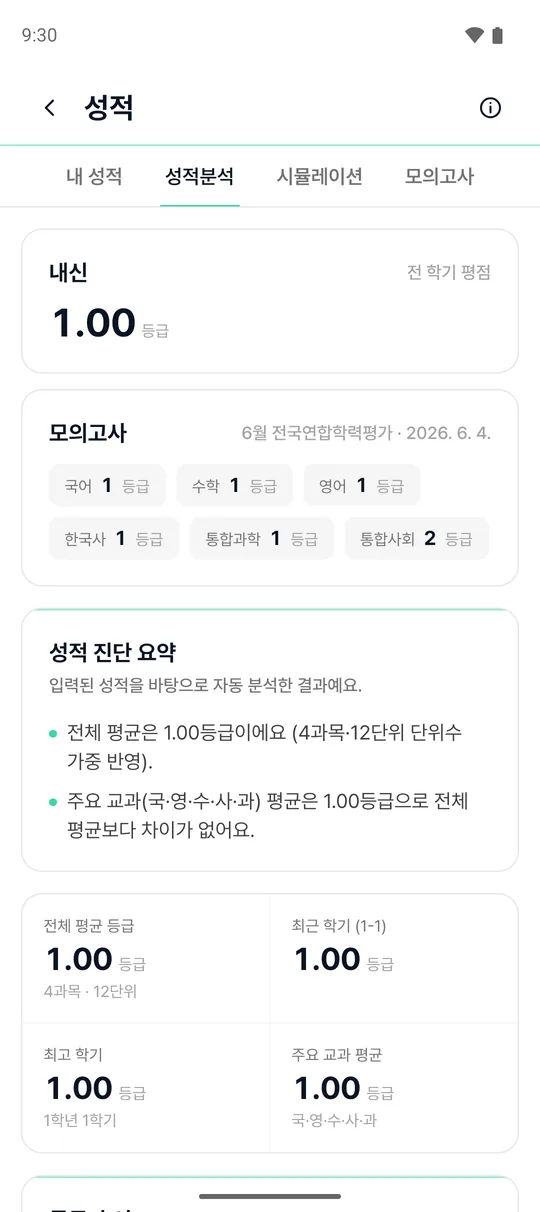
성적 분석평균 등급, 강한 과목과 약한 과목, 등급 추이를 봐요.
시뮬레이션목표 등급을 정하면 앞으로 필요한 등급을 거꾸로 계산해요.
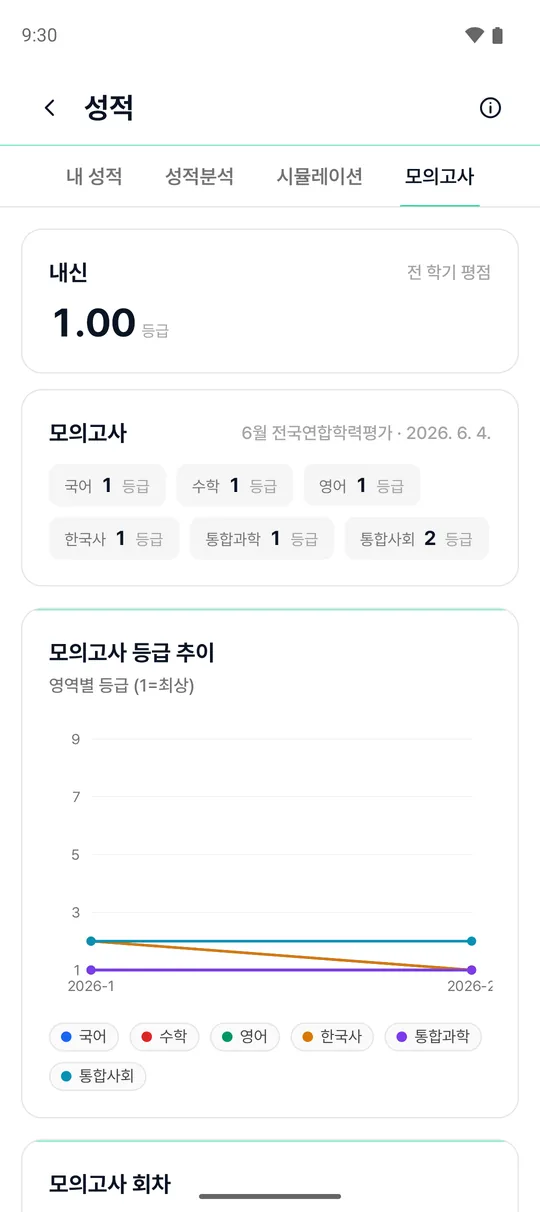
모의고사회차별 영역 등급과 점수를 넣고 추이를 봐요.
활동수행평가, 창체, 기타 활동을 모아 봐요.
AI 입력안내문 사진이나 PDF(10MB 이하)를 올리면 새 활동 초안을 만들어 줘요.
자기평가서보고서, 자기평가서, 설문, 요약문을 쓰고 컨설턴트 검토를 받아요.
생기부 기록학년별·과목별 생기부 내용을 NEIS 글자 수 제한 안에서 저장해요.
활동 로드맵생기부를 바탕으로 활동을 학년·영역별로 놓고 서로 이어 봐요.
코어노트 첫 화면. 코어과학고등학교 1학년, 희망 진로 자연과학, 활동 4건, 자기평가서 2건, 활동 로드맵 3개, 바로 가기 10개
코어노트 첫 화면과 바로 가기
성적 분석 화면. 내신 1.00등급, 모의고사 영역별 등급, 성적 진단 요약
성적 분석. 진단 요약을 자동으로 써 줘요.
모의고사 탭. 6월 전국연합학력평가 영역별 등급과 영역별 등급 추이 그래프
모의고사. 영역별 등급 추이

활동 기록하기

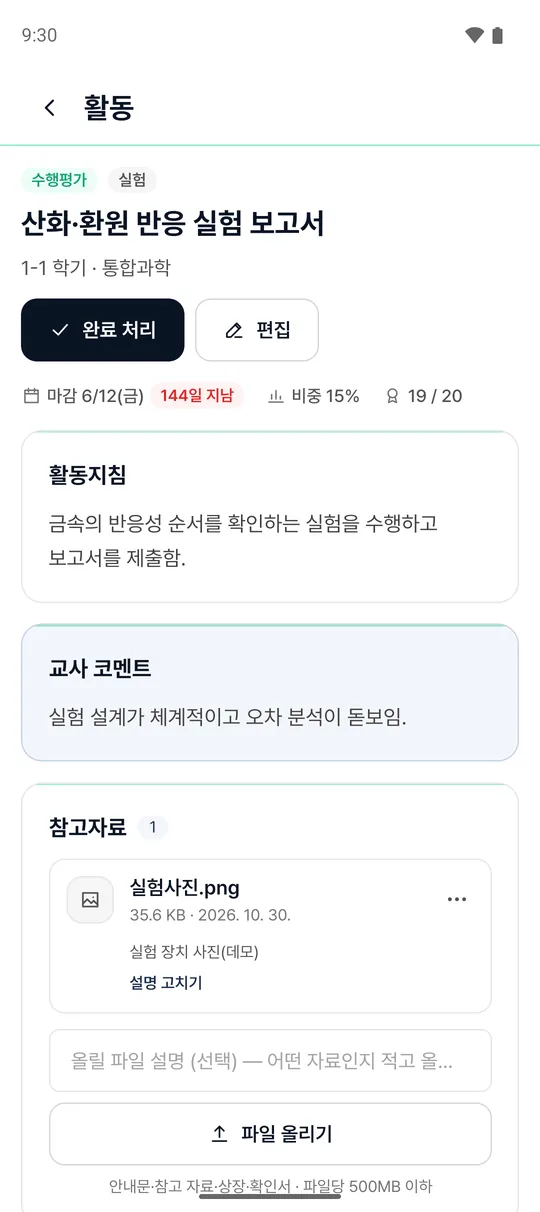
활동을 열면 활동지침, 선생님 코멘트, 참고자료가 한 화면에 있어요. 결과물이나 사진은 파일 올리기로 올려요(파일당 500MB 이하). 다 끝났으면 완료 처리를 눌러요.

자기평가서 검토 받기

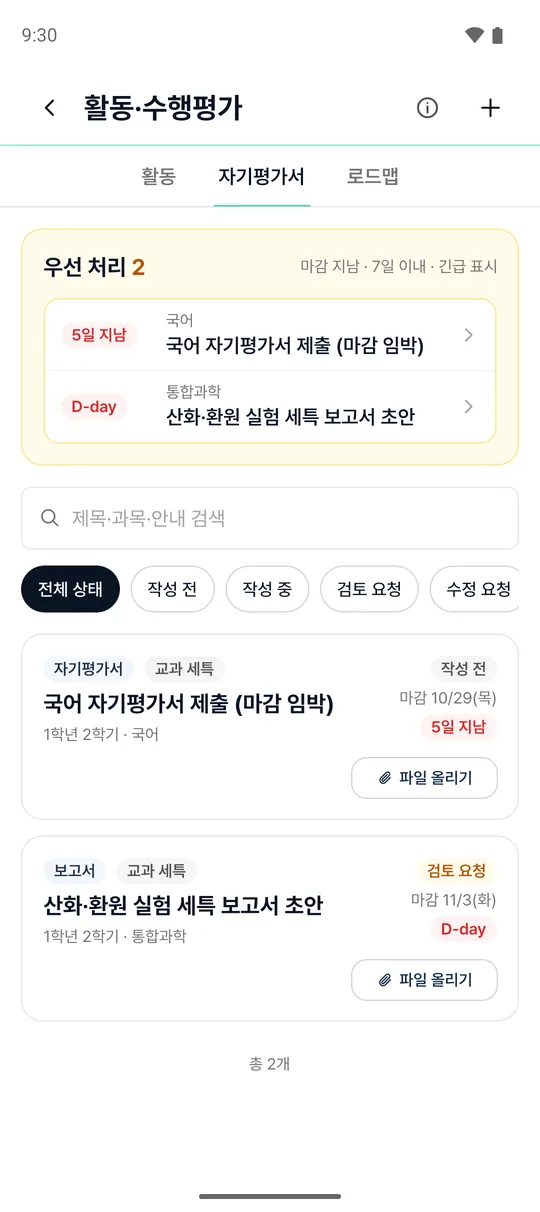
자기평가서는 컨설턴트와 함께 다듬어요. 진행 상태는 아래 순서로 바뀌어요.

  1. 작성 전
  2. 작성 중
  3. 검토 요청
  4. 제출 완료

수정 요청 컨설턴트가 고칠 곳을 표시해 돌려주면, 고친 뒤 다시 검토 요청해요.

  1. 1본문을 쓰고 저장해요. 맞춤법 검사로 한 번 더 확인할 수 있어요.
  2. 2준비가 되면 검토 요청을 눌러요. ‘컨설턴트에게 전달할 말’에 봐 줬으면 하는 부분을 적어 두면 좋아요.
  3. 3컨설턴트가 문장마다 코멘트를 달아요. 수정 요청이 오면 고쳐서 다시 검토 요청해요.
자기평가서 목록. 우선 처리 2건, 상태 필터 작성 전·작성 중·검토 요청·수정 요청, 국어 자기평가서와 실험 보고서 초안
자기평가서 목록. 상태별로 걸러 봐요.
활동 상세. 산화·환원 반응 실험 보고서, 완료 처리와 편집 버튼, 활동지침, 교사 코멘트, 참고자료와 파일 올리기
활동 상세. 지침, 코멘트, 참고자료
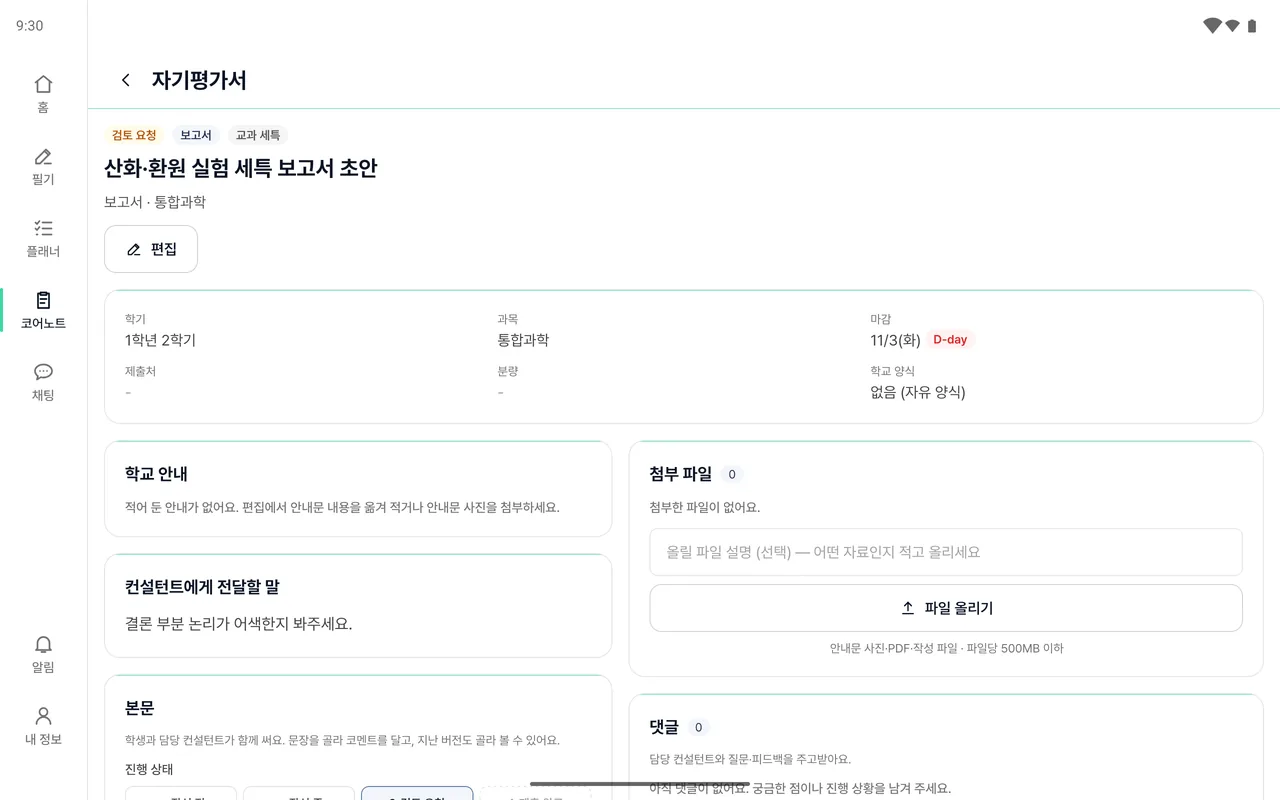
태블릿 자기평가서 상세. 검토 요청 상태, 학기·과목·마감, 학교 안내, 첨부 파일, 컨설턴트에게 전달할 말, 본문, 댓글
태블릿 자기평가서 상세. 안내, 첨부 파일, 댓글을 함께 봐요.
06 · 5번째 탭

채팅

담당 컨설턴트, 학부모님과 앱 안에서 이야기해요. 과제 질문이나 일정 확인을 메신저처럼 주고받아요.

대화방
컨설턴트와 둘이 나누는 1:1 방과, 학생·학부모님·컨설턴트가 함께 있는 컨설팅방이 있어요.
보내기
입력칸 왼쪽 +로 사진(앨범·카메라)과 파일을 보내요. 사진·PDF 같은 파일은 20MB까지 보낼 수 있어요.
읽음 표시
메시지 옆 숫자는 아직 읽지 않은 사람 수예요. 채팅 탭의 빨간 숫자는 내가 안 읽은 메시지 수예요.
삭제
내가 보낸 메시지를 길게 눌러 모두에게서 삭제할 수 있어요. 보낸 지 5분 안에만 돼요.
신고·차단
메시지를 길게 누르거나 방 정보에서 신고, 차단해요. 차단은 내 정보의 차단한 사용자에서 풀어요.
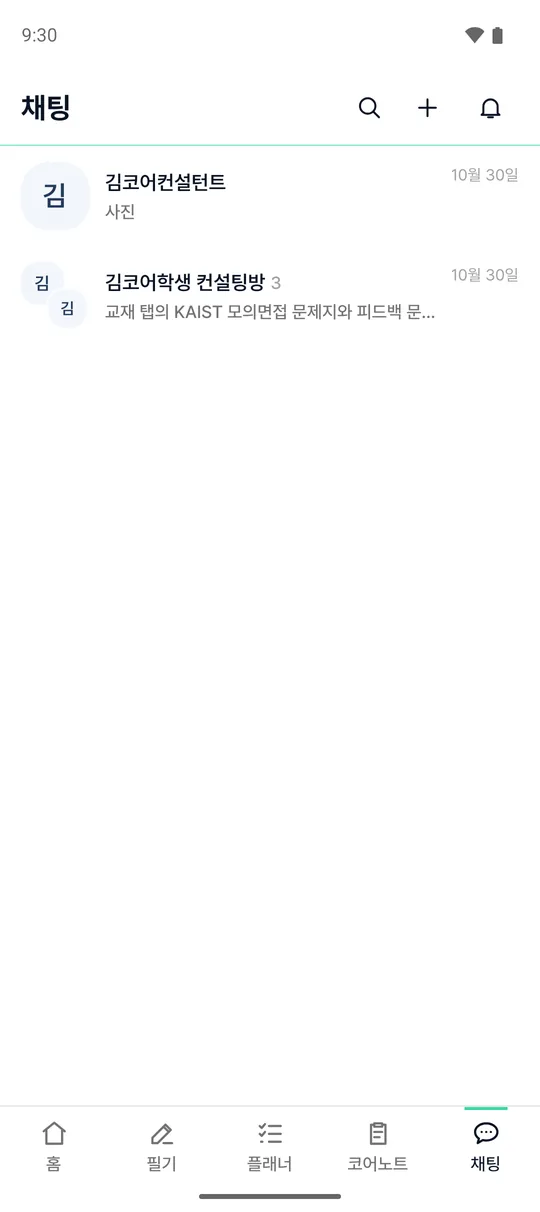
채팅 목록. 김코어컨설턴트 1:1 방과 김코어학생 컨설팅방 3명
채팅 목록
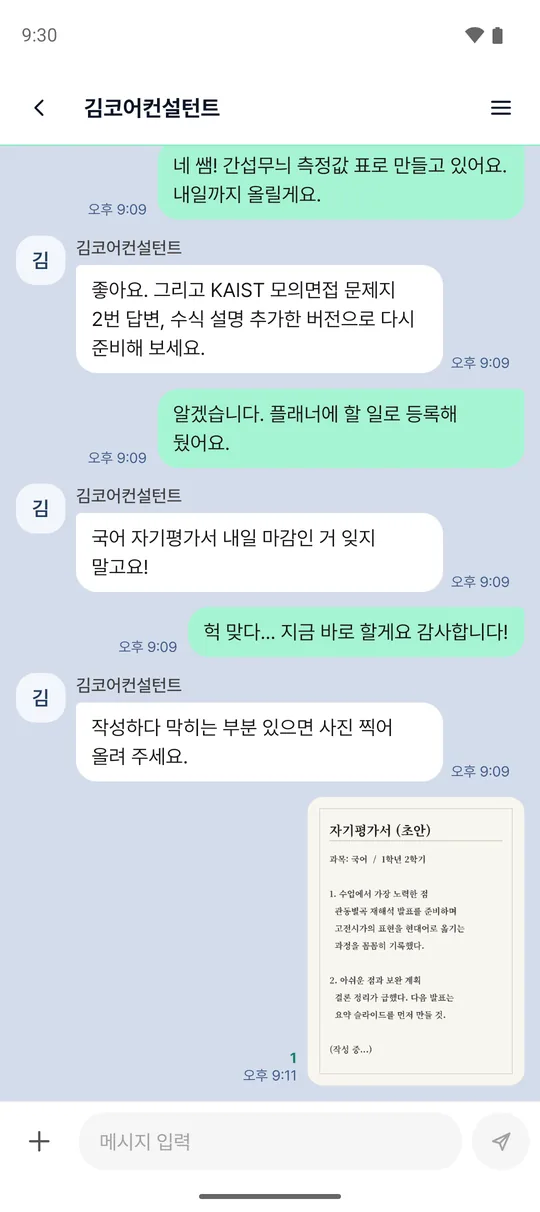
컨설턴트와의 1:1 대화. 과제 마감 안내와 학생이 보낸 자기평가서 초안 사진
컨설턴트와 1:1. 사진도 보내요.
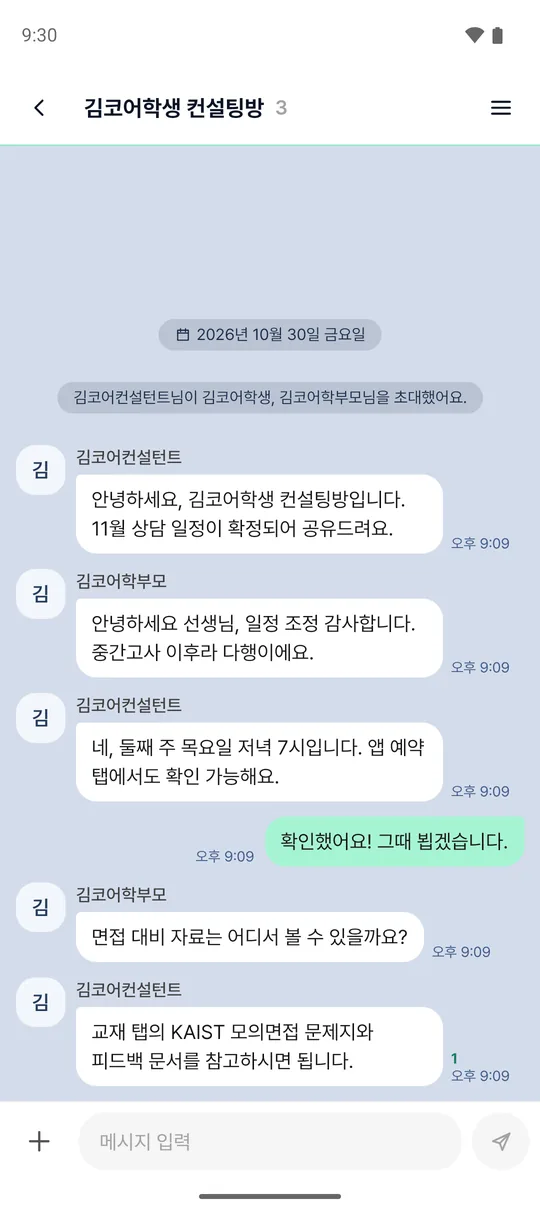
컨설팅방 대화. 컨설턴트가 상담 일정을 공유하고 학부모와 학생이 답함
학생·학부모님·컨설턴트가 함께하는 컨설팅방
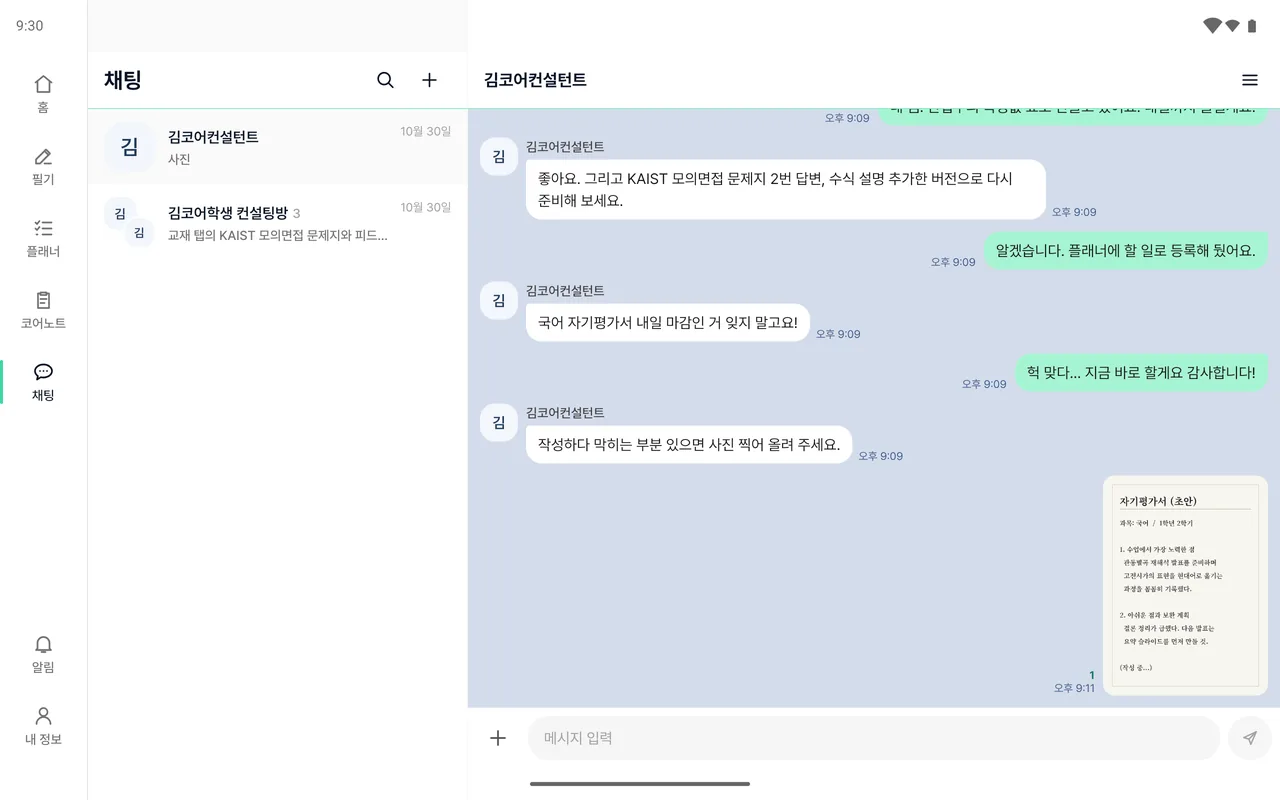
태블릿 채팅. 왼쪽에 채팅 목록, 오른쪽에 컨설턴트와의 대화가 나란히
태블릿에서는 목록과 대화가 한 화면에 나란히 보여요.
07

알림과 내 정보

알림은 휴대폰 화면 위쪽의 종 모양, 태블릿 왼쪽 메뉴의 알림에서 봐요. 내 정보에서는 계정과 기기, 문의를 관리해요.

계정
프로필, 학생 프로필, 이메일·연락처, 비밀번호 변경
가족
학부모님 연결 요청을 승인해요.
필기노트
내 고유코드와 전자교재 기기 관리
이용·알림
이용 현황, 알림 설정, 차단한 사용자
고객 지원
고객센터, 전화 문의, 개인정보 처리방침, 이용약관

기기 관리

기기 관리에서 전자교재를 쓰는 기기를 5대까지 볼 수 있어요. 안 쓰는 기기는 해제로 빼요. 직접 해제는 30일에 한 번 할 수 있어요. 해제한 기기에 저장한 오프라인 교재는 지워지지만, 교재에 쓴 필기는 계정에 남아요.

비밀번호 변경

현재 비밀번호와 새 비밀번호를 넣어요. 새 비밀번호는 8자 이상이어야 하고, 바꾸면 모든 기기에서 로그아웃돼요.

문의하기

  1. 1내 정보에서 고객센터를 열어요.
  2. 2분류(코어노트, 프로그램·수강, 계정·로그인, 입시·컨설팅, 일반 문의)를 고르고 제목과 내용을 써요.
  3. 3문의 등록을 눌러요. 답변은 내 문의 내역에서 확인해요.

전화 문의는 1551-4323로 해 주세요.

회원탈퇴

내 정보 맨 아래 회원탈퇴에서 할 수 있어요. 탈퇴하면 바로 로그인할 수 없고, 30일 뒤 개인정보와 학습 기록이 파기돼요. 30일 안에는 고객센터에서 복구할 수 있어요. 채팅에 남긴 글은 작성자가 ‘탈퇴한 사용자’로 바뀌어 남아요.

FAQ

자주 묻는 질문

교재 화면을 캡처하면 검게 나와요.

교재는 저작권 보호를 위해 캡처와 녹화를 막아 두었어요. 고장이 아니에요. 필요한 내용은 교재 위에 필기하거나 필기 탭 노트에 정리해 주세요.

“필기노트는 기기 5대까지 쓸 수 있어요”라는 화면이 떠요.

전자교재를 쓰는 기기가 5대를 넘었다는 뜻이에요. 그 화면에서 해제하고 이 기기 등록을 누르거나, 내 정보의 기기 관리에서 안 쓰는 기기를 해제해 주세요. 직접 해제는 30일에 한 번이라, 그 안에 또 필요하면 고객센터로 문의해 주세요. 교재 말고 다른 기능은 그대로 쓸 수 있어요.

기기를 바꿨더니 필기 탭 노트가 없어요.

필기 탭 노트는 그 기기에만 저장돼서 다른 기기로 옮겨지지 않아요. 교재 위에 쓴 필기는 계정에 저장돼 있어서 새 기기에서도 그대로 보여요.

손가락으로 쓰면 글씨가 안 써지고 화면이 움직여요.

도구 막대의 손가락이 꺼져 있어서 그래요. 켜면 손가락으로 쓸 수 있어요. 태블릿은 처음에 꺼져 있어요.

플래너 학사일정에 학교 일정이 안 보여요.

코어노트 프로필에서 학교를 설정해 주세요. 설정한 뒤 학사일정 탭의 NEIS 새로고침을 누르면 학교 일정이 표시돼요.

홈의 ‘이용 중인 프로그램’이 비어 있어요.

아직 계정에 연결된 프로그램이 없다는 뜻이에요. 담당 컨설턴트에게 문의해 주세요.

고객센터

궁금한 점이 있으면
문의해 주세요

앱의 내 정보 › 고객센터에서 문의를 남기거나 전화·이메일로 연락해 주세요.

코어컨택트 앱 출시·사용설명서 | 코어컨택트